

开发起步
本文将指引你从零开始,搭建MAS开发环境并启动开发环境的MAS。
选择适合你的开发软件
MAS后端及插件系统采用Python3.12,桌面采用Electron,详细请看 技术栈。
插件系统将尽其所能的避免让插件开发者为了配置项处理前端,因此你理论上只需要会使用Python即可开发MAS插件。
本文中我们将使用VScode作为教程使用的开发工具,当然如果你也能够使用JetBrains的PyCharm甚至是Spyder(你真的要这么做吗?)。
安装Python
MAS理所当然需要Python,目前我们规定使用3.12的python,尽管你似乎可以使用±1版本的python来成功运行后端,但是3.13的版本可能存在潜在的兼容问题,而过早的版本可能导致部分库无法运行,因此如果你打算长期开发MAS插件,我们不建议你使用除了3.12以外的其他版本。
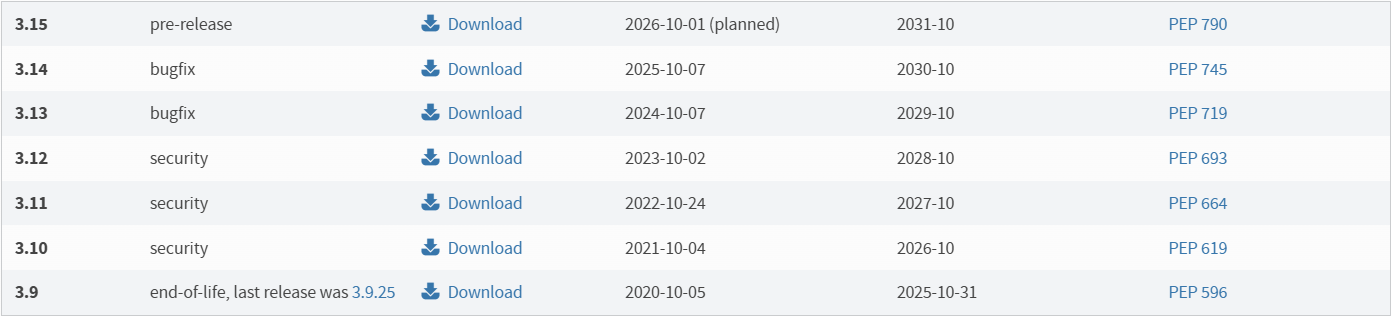
点击Download下载,随后根据安装包流程完成安装。
如果你的电脑上没有python,可以勾选 Add to Path将python解释器添加到你的系统变量中。
安装完成后,打开命令行工具(CMD/powershell等),输入
python --version #显示类似 Python 3.12.x 即为安装成功安装Node.js
MAS使用了Electron37.0.0,需要Node 22.16.0或更高的版本。
前往Node.js官网选择适合的版本(推荐使用LTS版本),下载并安装
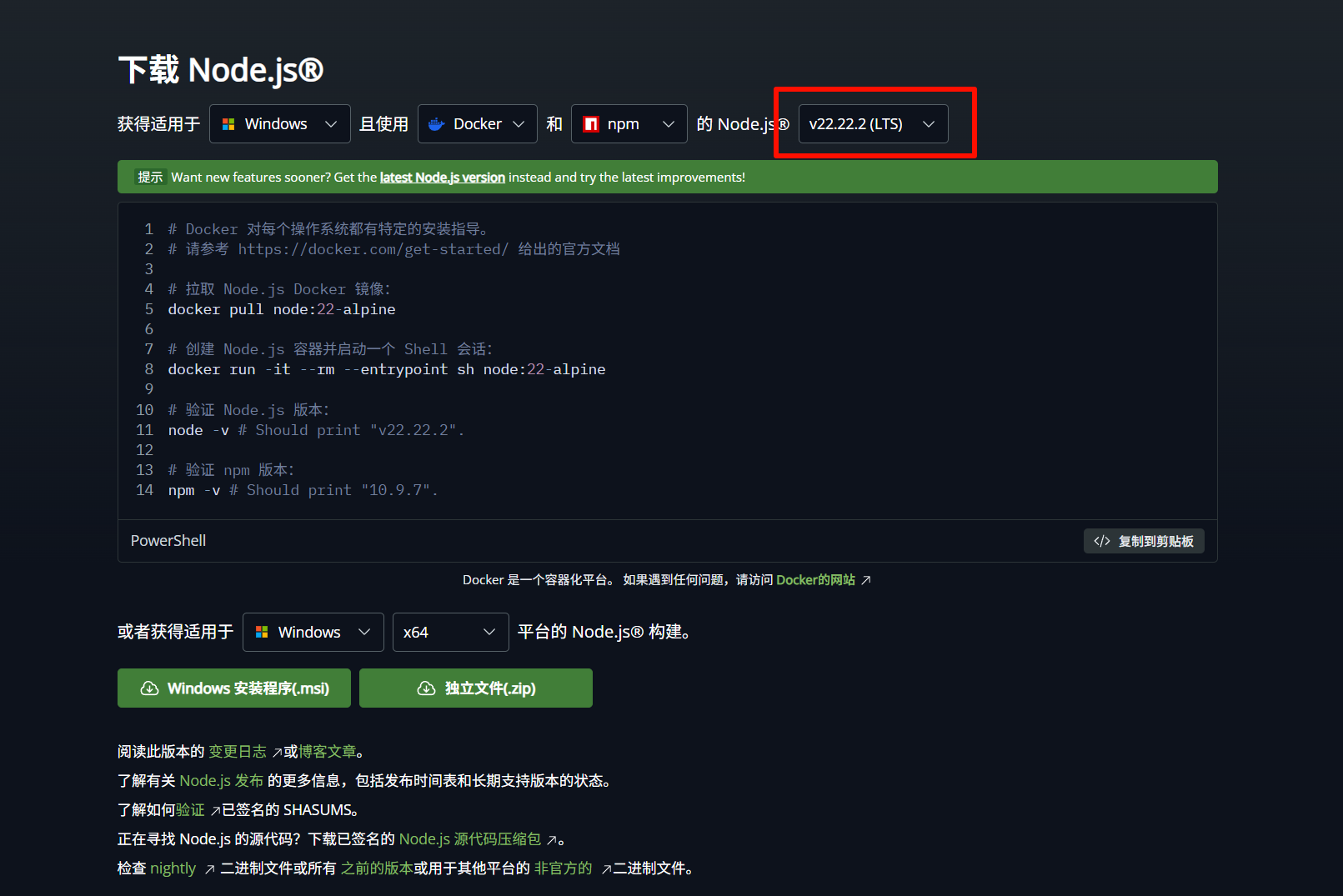
安装完成后,打开命令行工具(CMD/powershell等),输入
node -v #显示类似 v22.16.0 即为安装成功安装Git(推荐)
MAS需要使用Git来拉取项目,而我们也推荐你使用Git来管理自己插件。
前往Git官网,下载适合你系统的Git,直接下载最新版本即可。
如果你下载遇到困难,也可以使用CNPM镜像下载。
安装Git一路下一步即可,安装完成后,打开命令行工具(CMD/powershell等),输入
git --version #显示类似 git version 2.53.0 即为安装成功最后你还需要设置你的姓名和邮箱。它们将会默认作为你创建的插件的作者,也会出现在你的提交记录中:
git config --global user.name "Your Name"
git config --global user.email "you@example.com"
注册 代码托管平台账号
通常来说我还会建议你注册一个 GitHub 账号。GitHub 是一个代码托管平台,我们可以在上面创建仓库来存放我们的代码。
当然你也可以使用Gitee,CNB等国内替代,由于篇幅有限,请在互联网搜索相关的教程,自行完成注册。如果发现无法注册,也不用担心,你仍然可以在本地进行开发。
我们鼓励并支持所有插件开发者通过开源公开自己的插件代码,这样更容易得到社区的认可,也更容易审计和提交贡献。
克隆MAS仓库
自行创造一个合适的开发目录,如D:/dev,将MAS Github仓库克隆到本地。
git clone https://github.com/AUTO-MAS-Project/AUTO-MAS.git或使用SSH
git clone git@github.com:AUTO-MAS-Project/AUTO-MAS.git等待克隆进程完成。
注意
你可能留意到我们在CNB,甚至GitCode等平台也有AUTO-MAS的仓库。
除了CNB和Github,其他平台的代码均不由AUTO-MAS-Team上传,与开发者无关。
CNB我们正在尝试支持下载,但Git的提交可能并不是最新的,因此仍然建议你使用Github克隆代码
项目结构大致为这样项目结构
后端python环境
创建虚拟环境
在MAS的仓库下,推荐创建一个python的虚拟环境
python -m venv .venv激活虚拟环境
Windows (CMD):
.venv\Scripts\activate.batWindows (PowerShell):
.venv\Scripts\Activate.ps1powershell提示
如果遇到权限错误,先运行:Set-ExecutionPolicy RemoteSigned -Scope CurrentUser
当命令行前出现:
(.venv) C:\xxxx\AUTO-MAS>即为激活成功
安装依赖
pip install -r requirements.txt若安装不畅,可以使用镜像源
# 清华大学
https://pypi.tuna.tsinghua.edu.cn/simple
# 阿里云
https://mirrors.aliyun.com/pypi/simple/
# 腾讯云
https://mirrors.cloud.tencent.com/pypi/simple
# 豆瓣
https://pypi.douban.com/simple/
# 中科大
https://pypi.mirrors.ustc.edu.cn/simple/
# 华为云
https://mirrors.huaweicloud.com/repository/pypi/simple
如
pip install -r requirements.txt -i https://pypi.tuna.tsinghua.edu.cn/simple前端Node环境
启用Yarn(可选)
MAS推荐使用Yarn v4进行包管理。
cd frontend
corepack enable
验证安装
yarn --version如果输出版本号为4.x.x(目前使用的是v4.9.1),即为安装成功
安装前端依赖
yarn install在这一步中可能遇到下载问题
yarn下载过慢
你可以使用镜像源来解决这个问题,使用
yarn config set registry https://registry.npmmirror.com先设置一次镜像源,随后在运行
yarn installElectron下不下来总超时
使用 Electron 国内镜像。Electron 官方支持自定义下载源,你只需要设置环境变量
cmd:
export ELECTRON_MIRROR=https://npmmirror.com/mirrors/electron/或使用powershell
set ELECTRON_MIRROR=https://npmmirror.com/mirrors/electron/然后
yarn install尝试启动MAS
后端
先激活虚拟环境
.venv\Scripts\activate.bat直接运行main.py
(.venv) C:\xxxx\AUTO-MAS>python main.py出现
| 主程序 | Application startup complete.
| 主程序 | Uvicorn running on http://0.0.0.0:36163 (Press CTRL+C to quit)
即为启动成功
前端
进入前端目录
cd frontend运行
yarn dev出现可视窗口即为启动成功
至此你已经成功启动
配置VSCode调试与运行
为了方便你后续启动后端和前端,你可以在此处配置launch.json。
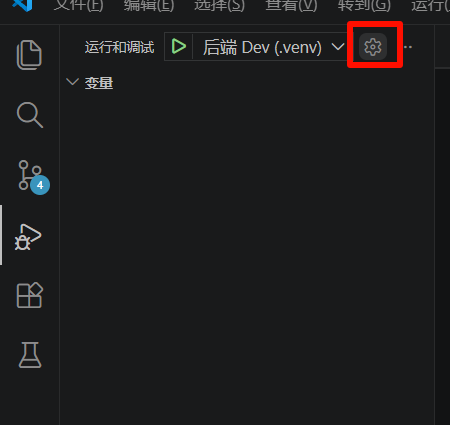
{
  "version": "2.0.0",
  "configurations": [
    {
      "name": "后端 Dev (.venv)",
      "type": "debugpy",
      "request": "launch",
      "program": "${workspaceFolder}/main.py",
      "cwd": "${workspaceFolder}",
      "env": {
        "AUTO_MAS_DEV": "1"
      },
      "python": "${workspaceFolder}\\.venv\\Scripts\\python.exe",
      "console": "integratedTerminal"
    },
    {
      "name": "前端 dev",
      "type": "node-terminal",
      "request": "launch",
      "command": "npm run dev",
      "cwd": "${workspaceFolder}/frontend"
    }
  ]
}
这样即可一(两)键启停MAS。
环境变量
你可以使用环境变量获取一些MAS在开发环境的特性。
环境变量 AUTO_MAS_DEV=1是后端的开发环境的识别手段,后端检测到此变量时,会自动以更适合开发的名字提供。
前端则使用以下逻辑来进行判断,无需做额外的处理。
  process.env.NODE_ENV === 'development' ||
  (import.meta as any).env?.DEV === true ||
  window.location.hostname === 'localhost'
至此,你已完成了MAS的基础准备,现在你可以开始起步开发插件了!